はじめに:AIは「考える代わり」ではなく、下ごしらえを高速化する道具
在宅ワークやナレッジワーク(企画、資料作成、文章、調査、メール処理など)をしていると、地味に効くのが「整形」「下書き」「確認」「反復」です。
私にとってAIは、発想を丸投げするものというより、考えるための下ごしらえを高速化する道具になっています。
もう1つ大事なのは、仕事で扱う情報には個人情報・顧客情報・社内情報などの“出しにくい内容”が混ざること。
この記事では、その前提でのツールの使い分けをまとめます。
PGP(Personal Growth & Productivity)について
このブログ(PGP)は、MacBook Airを中心に、機微情報も扱う知的労働を「楽しく・安全に・効率よく」回す工夫を、個人の体験としてまとめる場所です。
- PGP=Personal Growth & Productivity(無理せず“続く”効率化)
- PGP=Protected Guide to Productivity(機微情報の線引き込みで運用する)
- PGP=Productive Geek Playbook(好きなツールで楽しむ“作業OS”)
※筆者は労働衛生コンサルタント/公認心理師の視点で、「速さ」よりも認知負荷を減らして継続できる状態を重視しています。
要点まとめ(先に結論)
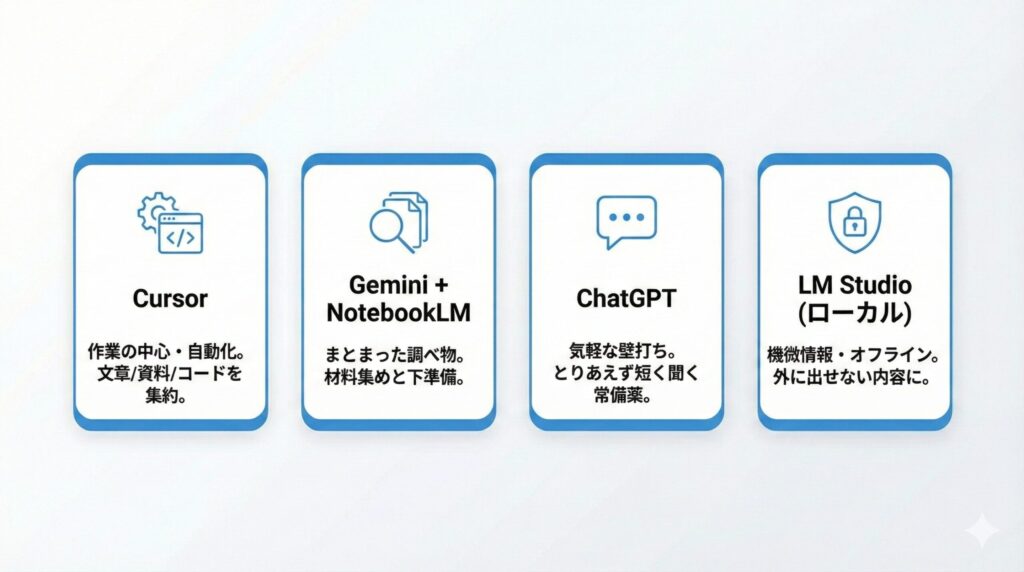
- Cursor は「文章・資料・コード(自動化)」を同じ場所で回せるので、作業の中心になりやすい
- Gemini は「まとまった調べ物」「たたき台作り(整理・比較)」で効果を実感しやすい
- ChatGPT は「とりあえず短く聞く」常備薬として便利
- LM Studio(ローカルLLM) は「外に出しにくい内容」や「オフライン」で強い(ただし運用は慎重に)
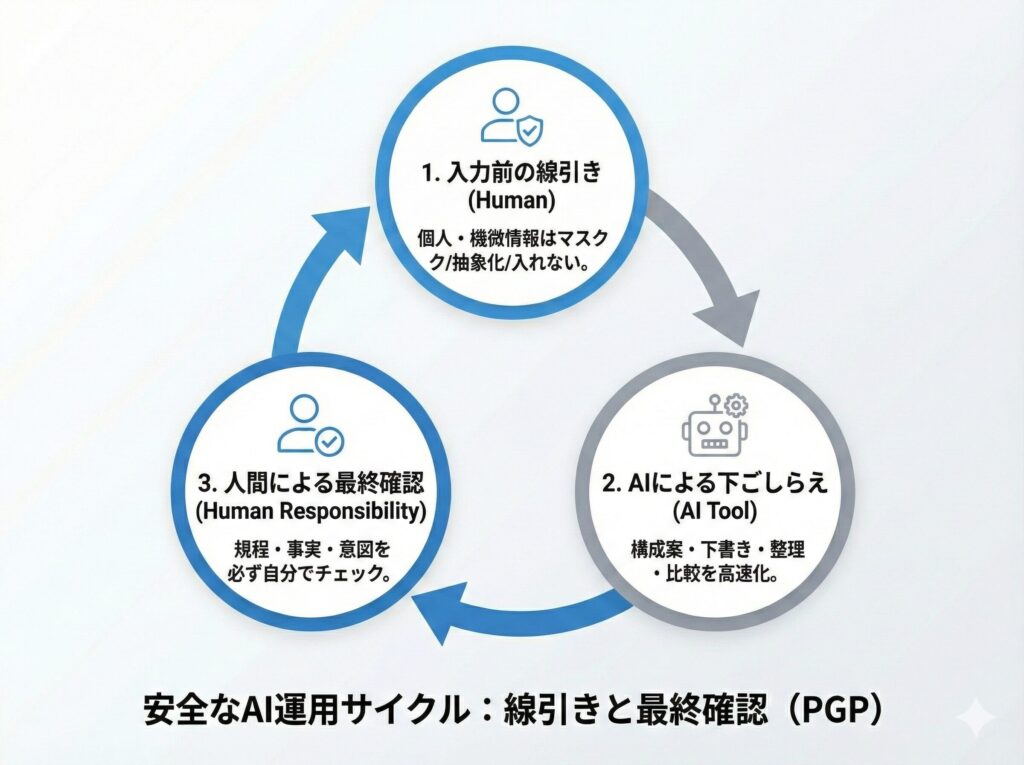
- どのツールでも、機微情報の線引き(入れない/マスク/抽象化/ローカル処理)を先に決めると事故りにくい
① Cursor(Pro版):作業場所そのものを変えた
正直、Cursorを使い始めてから仕事まわりの作業はガラッと変わりました。いまは「ないと困る」レベルで、作業の中心になっています。
何に使うか
- 文章作成(下書き、構成案、言い回し調整、校閲)
- 資料作成(骨子→スライド/ドキュメント作成→整合チェック)
- いわゆる「バイブコーディング」(Python/Swift/GAS/Rのスクリプト作成)
- ファイル・プロジェクト管理(自分の運用に合わせた仕組み作り)
良い点(私の体感)
- 作業が散らかりがちな「仕事まわりの作業(文書・メモ・スクリプト・自動化)」が、1つの場所に集約されます。
- ファイル管理そのもの(フォルダ構成・ファイル構成)が見直され、運用がかなり整理されました。
- 複数アプリ間の連携を含む、自分用の“テーラーメイド”な小ツールを作りやすく、プロジェクト/タスク管理の手間が減りました。
- 文章・資料作成では、構成は自分で考えつつ、構成に沿った下書き作成や最終的な校閲で力を発揮します。
- 成果物(文章・資料・コード)が積み上がると、自分用のルール(Rules)として育てられて、次からさらに楽になります。
注意点
- AIに任せるほど、自分の意図(構成・主張・対象読者)を最初に言語化しないとブレます。
私は「構成は自分で決めて、肉付けと整合性チェックを手伝わせる」を基本にしています。 - 機微情報は、入力する前に線引きを決める(入れない/マスク/抽象化/ローカル処理)。
実例
- 日常的に繰り返す作業に合わせて、Python/Swift/GASなどで“テーラーメイド”の小ツールを作り、作業効率と品質を上げています。
- 仕事の依頼に関するメールをNotionデータベースにタスクとして取り込みつつ、添付ファイルをObsidianの作業スペースに保存する作業を一括して行うpythonプログラム
- 完了したプロジェクトで作成された資料をアーカイブ化しつつ、以降Cursorがデフォルトで参照できる状態に整えるプロジェクト終了のためのSwiftプログラム
- データ処理のためのRスクリプトも、必要に応じて補助してもらっています。
- これまでのプロジェクトでの成果等の統計情報をグラフ化するRスクリプトの作成
- こうした成果を蓄積して、Rulesなども改善しながら、より円滑に回る状態にしています。
なお、普段の文書作成ではObsidianも利用しています。この辺りの使い分けについては、以下の記事で触れています。
② Gemini+NotebookLM(Pro版):まとまった調べ物と「下準備」に強い
何に使うか
- Gemini:まとまった調べ物(背景理解、比較、整理)
- 資料や図を作る前の「材料集め」と「たたき台作り」
- 図(SVG)作成のたたき台(画像生成AIを使うことはそこまで多くなく、Canvasでテキストベースの図で済ませることも多い)
- GEM化(頻繁に同じ用途で使用する場合はRAG化してしまう)
- サーチエンジンでの検索式の作成(例:学術論文検索、規程/法令の確認、製品比較など)
- 旅行計画など、情報収集→行程案まで一気通貫
- NotebookLMとの連携で、既存の情報から生成・整理
- NotebookLM:既存情報の整理
- 複数資料のまとめ(論文/規程/仕様書など)
- 規程や手順のチェックリスト化
良い点
- 私の体感では、Geminiはモデルの精度はもちろん、NotebookLMと連携できる点、Googleドライブ、ドキュメント、スプレッドシート、スライド等と連携できる点で、使い勝手が良いです。
- さらに、チェックリストのように“型”として残せるので、次回以降の立ち上がりが速くなります。
注意点
- 出典の確認は必須です(規程・契約・数値のように、間違えると影響が大きい領域)。
私は「AIの回答=下書き(候補)」まで、と割り切っています。 - 機微情報を含む資料を扱う場合は、入力する内容と範囲の線引きを先に決めます。
③ ChatGPT(無料版):気軽な“確認・壁打ち”の常備薬
何に使うか
- ちょっとした疑問をすぐ聞く(調べ物の入口)
- 端末を選ばずアクセスしやすく使えるので、すきま時間にも便利(Mac/iPhone/iPadのどれからでも使いやすい)
- 「これに使う」と固定している用途は少ないですが、雑談レベルのことも含めて、とにかく気軽に使っています
- Mac(iPhone/iPadも)のショートカットAppでも使えるので、バイブコーディングをしていなかった頃は、ショートカットを工夫して“RAGみたいなこと”をしていました(その名残で今も使っているショートカットがあります)
- 手軽に使える一方で、Geminiに課金しているので、ChatGPTは無料版を使用しています
注意点
- 目的が曖昧なまま投げると、無難で薄い答えになりやすいです。
「自分は何を決めたいのか(選択肢/判断基準)」を1行で添えると質が上がります。 - 機微情報は、入力しない/マスク/抽象化のルールを守ります。
④ LM Studio(ローカルLLM):外に出しにくい内容/オフラインで強い
何に使うか
- ローカル処理したい文章(例:外部に渡したくないメール下書き、内部文書の要約など)
- オフライン環境での翻訳や補助
私の運用例
LM Studioを直接使用するよりは、LM Studioを経由してローカルLLMを呼び出し、特定の処理を実行する自作プログラムの中で、LM Studioを経由してローカルLLMを呼び出して使用するよう、Cursorでバイブコーディングすることが多いです。以下のOSSモデルをよく使っています。
- gpt-oss-b20
- OpenAI o3-mini に近い結果が出せる印象のモデル
- 内容的にChatGPT等へ渡したくないメールについて、返信文の下書きを作らせる用途で活用
- Cursorで、受診したメールの内容と、簡単な返信内容を受け渡すと、丁寧なビジネスで使える返信メールを作成してくれるアプリを作って利用しています
- plamo-2-translate
- 英語→日本語翻訳に特化したモデル
- オフラインでも翻訳できるので、DeepLが使えない環境で助かります
- これもCursorで翻訳アプリを作って利用しています(Mac版DeepLアプリの挙動が若干不安定なことがあり、むしろ自作アプリのほうが便利と感じることもあります)
注意点(ここが一番大事)
- 「ローカル=安全」ではありますが、それでも機微情報の扱いは慎重に。
顧客情報や社内の秘匿情報は、そもそも入力しない(必要ならマスクする)、が基本です。 - ローカルLLMは環境差・モデル差が大きいので、出力の品質は最終的に自分で確認します。
私の使い分け(ざっくり判断フロー)
- 文章/資料/コードをまとめて進める → Cursor
- まとまった調べ物・材料作り(検索式/図/チェックリスト) → Gemini / NotebookLM
- まず短く聞いて前に進む → ChatGPT
- 外に出しにくい/オフライン必須 → LM Studio(ローカルLLM)
明日から試すチェックリスト
- 作業を4種類に分ける:調べる/書く/整える/自動化する
- 入力してよい情報の線引きを先に決める(個人情報・顧客情報・社内情報)
- プロンプトやチェックリストを“再利用できる形”で残す(次回の自分が得する)
- 最終責任は自分:規程・契約・数字は必ず原典確認
関連記事
「作業OSの全体像(Obsidian/Cursor/Notion/Zotero+自動化)」:PGPの作業環境まとめ:私のメインの情報処理・管理ツールの使い分けについて紹介
Cursorでバイブコーディング:テーラーメイド自動化「Mail2Notion」で依頼メールを案件DBに集約する:実際にCursorで作成した、自分の作業スタイルに合わせた自動化プログラムをバイブコーディングした方法について紹介