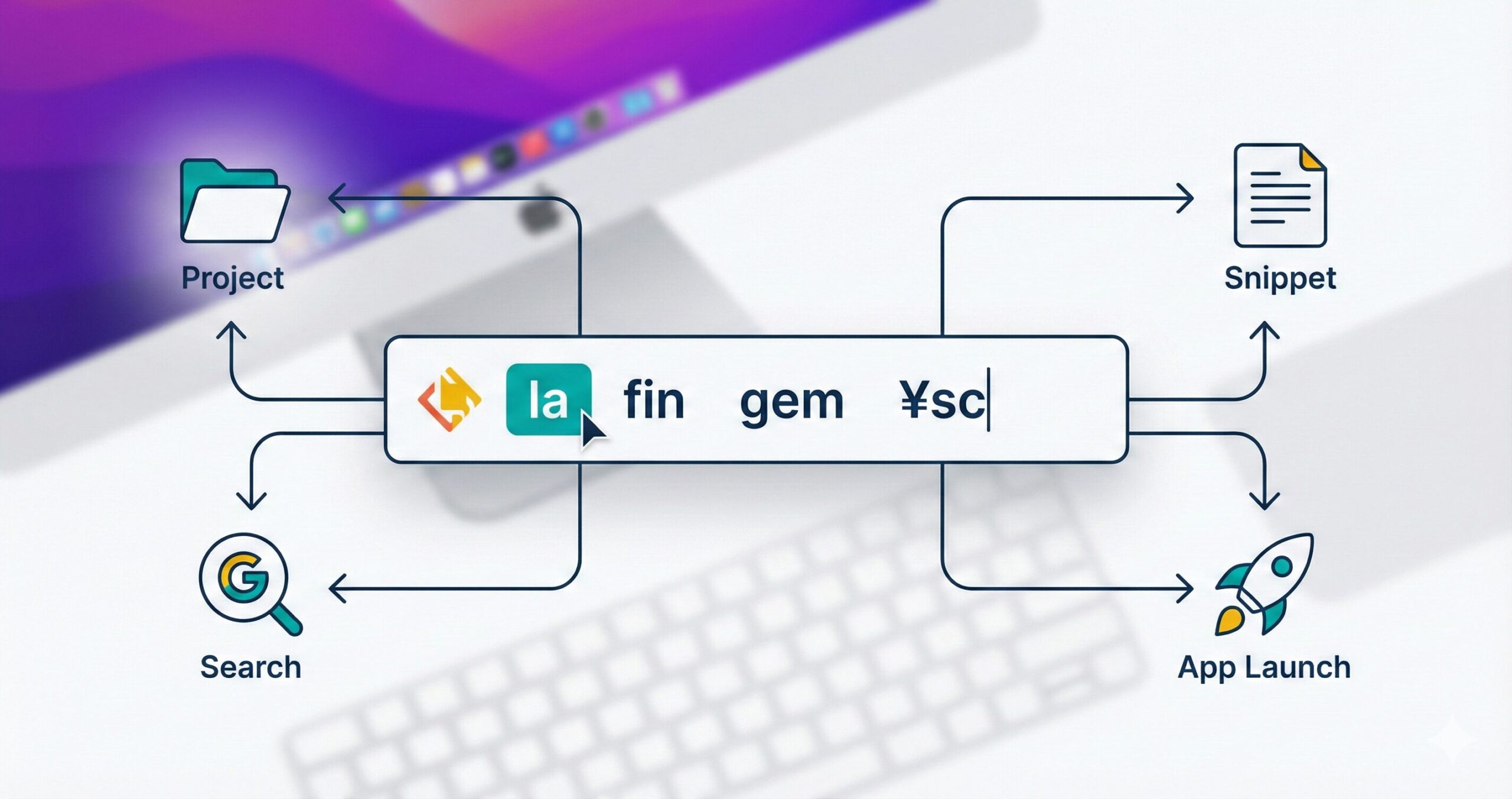
プロジェクトを始めるとき、よく使うアプリを開くとき、文献を検索するとき——やることは毎回似ているのに、「どこを開いて、何を押すか」がバラバラだと、迷いや手間が増えがちです。
この記事では、Mac の Raycast(ランチャー・検索・ショートカットがひとつにまとまったツール)を、「入口をそろえる」ためにどう使っているかを、私の環境を例に紹介します。どんな作業をRaycastで効率化できるのか、具体例を紹介することで、同じ型で動き出せるようにする考え方と、明日から1つだけ試せるポイントまで書きます。
この記事で分かること(要点まとめ)
- Raycast は、アプリ起動・検索・カスタムコマンドを同じ窓・同じ操作感で呼び出せる Mac 用のランチャーです。
- エイリアス(短いコマンド) や ホットキー を登録しておくと、「プロジェクト開始」「タスク登録」「文献検索」などの入口がキーボード一発で届きます。
- Quick Links でよく使うサイトやローカルのフォルダを、「数文字打つだけ」で開けるようにしておくと、毎回の手間が減ります。
- スニペット で、AI 用プロンプトやスライドの定型文を Raycast から貼り付けられるようにしておくと、同じ型で書き始めやすくなります。
- ツールを増やしすぎず、「何を Raycast に寄せるか」 を自分で決めておくと、続けやすいです。
PGP は、機微情報も扱うナレッジワーカーが、Mac を中心に「入口→置き場所→出口」をそろえて続けていくためのメモを共有するブログです。今回の「入口」のひとつが Raycast です。
まずはRaycastの起動に慣れる
Raycastはキーボード操作だけでアプリの起動、ファイル検索、web検索、計算、メモなどを簡単に行うことができる、非常に汎用性が高いランチャーアプリです。ですが、活用するためにはまず最初にRaycastを起動することに慣れる必要があります。
私はcmd + spaceのショートカットキーでRaycastが起動されるように設定していますが、これに慣れるまではとにかく意識的にこのショートカットキーを押してRaycastをとにかく使うようにしました。これが身に付かなければRaycastを活用しようにもできません。
Raycast で何を「入口」にしているか
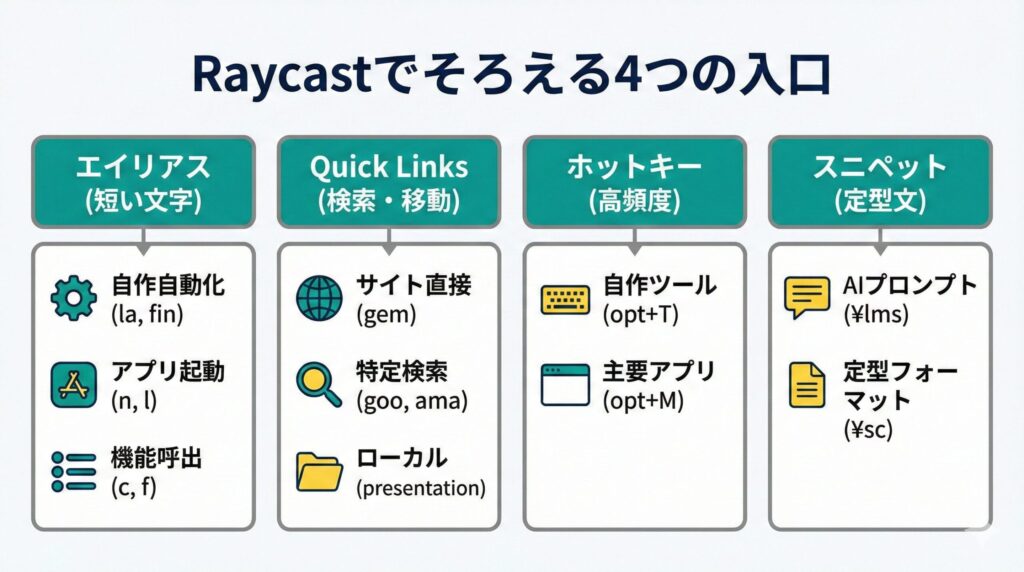
私の環境では、Raycast を起動したあと 短い文字(エイリアス) を打つか、Raycastを起動せずにホットキー を押すかで、次のようなことをまとめて呼び出しています。
エイリアスで呼び出すもの
エイリアスに登録すると、Raycast を開いてから数文字打ってアプリを起動するなどが簡単にできます。
- 自作の自動化アプリの呼び出し
- la:プロジェクト開始(PJLaunch)。Notion への登録と、Obsidian の Vault 内にフォルダ・テンプレからファイルを作る処理を一括で実行します。
- fin:プロジェクト終了(FinishProject)。原稿の変換や Done へのコピーなどを行います。
- よく使うアプリの呼び出し
- n:Name Mangler(ファイル名一括変更)
- l:LM Studio
- cal:Notion Calendar
- よく使うRaycastの(拡張)機能
- c:クリップボード履歴
- f:ファイル検索
- um:外付けディスクの一括アンマウント
- amp:Amphetamine で新しいセッション開始
- tr/trocr:選択テキストの翻訳・OCR 翻訳(Easy Dictionary(Raycast の拡張)連携)
こうした「毎回同じ型でやりたいこと」をエイリアスにしておくと、何かを始めるときにどこを開くかが決まり、迷いが減ります。
Quick Links:サイト・検索・ローカルを一発で開く
Quick Links に関しても、次の3種類にエイリアスを割り当てて、Raycast起動⇨エイリアス入力でよく使っています。Quick Linksで便利なのは、ただサイトを開くだけでなく、サイトを開く前に検索語を入力して検索結果を直接表示できたり、実はローカルファイルやフォルダに直接アクセスすることもできます。
- サイトを直接開く
- gem で Gemini のページ
- plaud で Plaud Note のクラウドページを開く。
- 特定のサイトで検索:エイリアスタイプで開く検索窓に検索語を入力
- よく使うローカルのフォルダ・ファイル
- presentation で講演用のプロジェクトフォルダを Finder で開く
- refer でよく使う書式の Word テンプレートを開く
「このサイトで検索したい」「このフォルダを開きたい」という入口を、短い文字に寄せておくイメージです。
ホットキー:もっとよく使うものはキーに割り当てる
より頻度が高いものは、Raycast のホットキー(例:option + 1文字)に割り当てています。これで、Raycastを起動しなくても、ショートカットキーにさまざまな挙動を割り当てることができます。
- 自作ツールの呼び出し
- よく使うアプリの呼び出し
「手が覚えている」レベルで使うものはホットキー、「たまに使うが同じ型で開きたい」ものはエイリアス、という使い分けにしています。
スニペット:定型文を同じ型で貼る
スニペットは、数文字打っただけでそれが自動的に登録した文言に置き換えられる機能です。なので、Raycastを起動して何かを行う、という機能ではなく、普段の文字入力の際に定型文の入力を効率化するための機能です。
最近はAI を頻用していると、繰り返し入力する提携プロンプトがあると思います。それをスニペットに登録しておくと、プロンプトの入力が非常に簡単になります。
また、私は講演スライドをMarpで作成していますが、その場合にもスライドフォーマットの定型記載をスニペットで呼び出すようにしています。
スニペットは¥から始める文字列を登録することで、普段使用する単語などと区別できるようにしています。
- AI 向け
- 例:NotebookLM でスライドを作るときのフォーマット指定用プロンプトを、¥lms で呼び出して貼り付けます。
- Marp スライド
- 例:コンテンツ用の Marp スライドフォーマットを ¥sc で呼び出します。
- よく使う個人情報
- 例:自分の簡単な経歴を ¥history で呼び出します。
「毎回同じ型で書き始めたい」ものをスニペットにしておくと、入口がそろいます。
その他:電卓と一時メモ
- 電卓:単純な計算と、為替レートの換算を Raycast 内でよく使います。
- Raycast Notes:一時的なメモを、Raycast からさっと取る用途で使っています。
入口をそろえる、でも増やしすぎない
Raycast に寄せるものを増やすと、「プロジェクト開始も、文献検索も、定型文の貼り付けも、同じ窓から」と揃えられます。その一方で、全部を Raycast でやろうとしないようにしています。
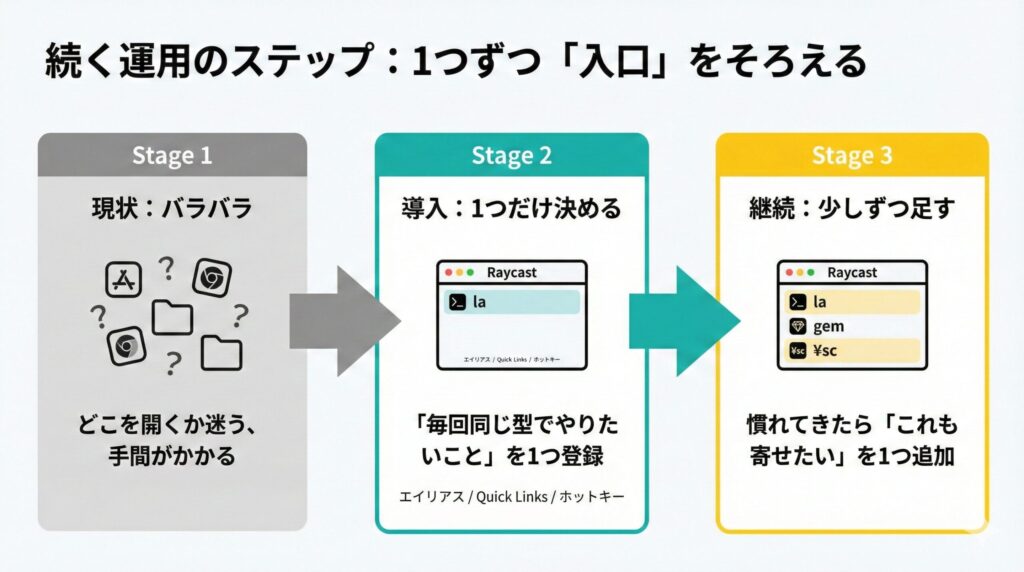
- 「毎回同じ型でやりたい」と思うものだけをエイリアス・ホットキー・Quick Links・スニペットに登録する。
- 使っていくうちに「ここも Raycast に寄せたい」と感じたら、1つずつ足していく。
こうすると、続く範囲で使いやすくなります。また、スニペットや Quick Links には個人情報・社内URL・トークンなどをそのまま入れず、必要ならプレースホルダで扱うようにしています。
明日から試すチェックリスト
- Raycast を入れているなら、「毎回同じ型でやりたいこと」を1つだけ決める(例:プロジェクト開始、よく使うアプリ起動、文献検索、定型文の貼り付け)。
- その1つを エイリアス か Quick Links か ホットキー のどれかで Raycast に登録してみる。
- 慣れてきたら、「もう1つ寄せたい」が出たときに、1つずつ足していく。
免責
本記事は、筆者の作業環境と運用に基づく一般的な情報です。Raycast の機能や設定はバージョンで変わる可能性があります。公式のマニュアルやドキュメントを参照してください。スニペット・Quick Links などに個人情報・社内情報・トークンなどを入れないよう注意し、所属組織の規程に従ってご利用ください。ツールや AI の利用に関する最終判断・最終責任は利用者にあります。